
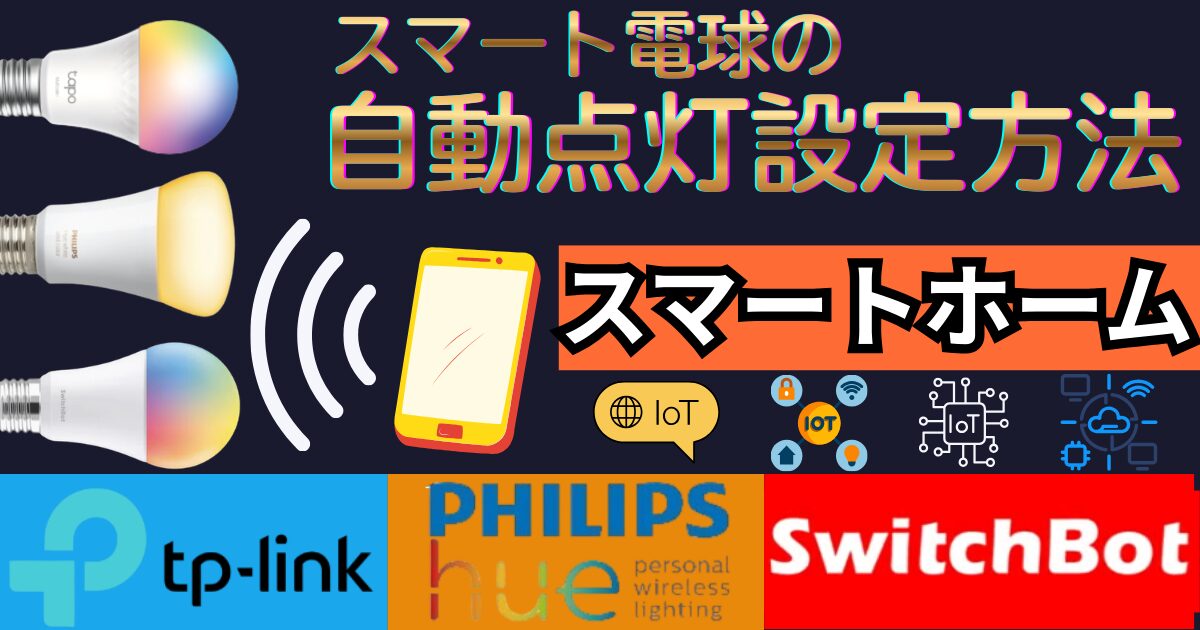
スマート電球と人感センサーを組み合わせると、部屋に入るだけで自動的に照明が点く、まさに”未来の家”が実現します。我が家では現在、TP-Link(Tapo)・Philips Hue・SwitchBotの3社製品を用途に応じて使い分けており、合計11箇所で自動点灯を実現しています。
この記事では、それぞれのメーカーの設定方法を完全に独立したセクションでまとめています。
📌 使い方のヒント: 自分が使っているメーカーのセクションだけを読めばOKです。他社の設定手順は読み飛ばしてください。
- TP-Link(Tapo)をお使いの方 → 「TP-Link(Tapo)での自動点灯設定」のセクションへ
- Philips Hueをお使いの方 → 「Philips Hueでの自動点灯設定」のセクションへ
- SwitchBotをお使いの方 → 「SwitchBotでの自動点灯設定」のセクションへ
自動点灯とは
メリット・デメリット
スマート電球と人感センサーを組み合わせた自動点灯は、「人が来たら点く、いなくなったら消える」という動作をアプリで細かく制御できる仕組みです。
メリット
- 両手がふさがっていても照明が自動でつく(荷物を持ったまま入室するときなど)
- 消し忘れがなくなり、電気代の節約につながる
- 時間帯に応じて明るさを自動調整できる(昼は明るく、夜は暗めに)
- 子どもやお年寄りが使いやすい
デメリット
- 初期費用がかかる(電球・センサー・ハブの3点セットが必要)
- アプリ設定に多少の時間が必要
- センサーが動きを検知できない場所(静止している場合など)では消灯してしまうことがある
我が家の11箇所実例
実際に自動点灯を導入している場所を紹介します。
| 場所 | メーカー | 電球数 | センサー数 |
|---|---|---|---|
| ファミリークローゼット | TP-Link(Tapo) | 3個 | 1台 |
| 廊下 | TP-Link(Tapo) | 5個 | 5台 |
| トイレ(3か所) | TP-Link(Tapo) | 各1個 | 各1台 |
| ランドリールーム | Philips Hue | 2個 | 1台 |
スイッチに手を伸ばすことなく、入室と同時に点灯するのは想像以上に快適です。特に小さな子どもを抱っこしているときや、洗濯物を両手に持っているときの恩恵が大きいと実感しています。
自動点灯に必要な機器
どのメーカーでも共通して必要なのは、以下の3点です。
① スマート電球:従来の電球をこれに交換するだけでOK。工事不要。
② 人感センサー(モーションセンサー):人の動きを検知してトリガーを発動させる。壁や棚に設置。
③ スマートハブ:センサーと電球をつなぐ”橋渡し役”。ネットワーク通信を中継する。
メーカーによってハブの有無や通信方式が異なりますが、基本構造はどこも同じです。
TP-Link(Tapo)での自動点灯設定
⚠️ このセクションはTP-Link(Tapo)ユーザー向けです。 他社製品をお使いの方は読み飛ばしてください。
必要な機器
我が家で使用している構成はこちらです。
- 電球: Tapo L535E/A(マルチカラー対応)
- センサー: Tapo T100(人感モーションセンサー)
- ハブ: Tapo H100(チャイム機能付きスマートハブ)
Tapo T100の検知仕様は以下のとおりです。検知角度120°、最大検知距離7m、感度は3段階で調整可能。ボタン電池(CR2450)1個で約2年動作します。なお、T100の使用にはTapo H100などのスマートハブが必須です。単体では動作しません。
Tapoアプリでの設定手順
STEP 1:ハブ(H100)をセットアップする
- Tapoアプリをスマートフォンにインストール(App Store / Google Play)
- アプリを開き、TP-Link IDでログイン(未登録はサインアップ)
- 右上の「+」をタップ → 「デバイスの追加」を選択
- 「Tapo H100」を選択し、画面の指示に従って2.4GHz Wi-Fiに接続
- ハブのペアリングが完了したら、名前と設置場所を設定して完了
STEP 2:センサー(T100)をハブに追加する
- T100の電池絶縁タブを抜いて電源を入れる
- Tapoアプリで「+」→「デバイスの追加」→「T100」を選択
- ハブが自動的にT100を検出するので、画面の指示に従ってペアリング
- センサーの名前(例:「廊下センサー」)と設置場所を設定して完了
STEP 3:電球(L535E)をアプリに追加する
- L535EをE26口金のソケットに取り付け
- ソケットのスイッチを物理的にONにした状態で、Tapoアプリで「+」→「デバイスの追加」→「Tapo L535E」を選択
- 電球がWi-Fiに接続されるまで待機
- 電球の名前(例:「廊下ライト」)を設定して完了
オートメーション設定の詳細
ここが最も重要な設定です。Tapoアプリの「スマート」タブからオートメーションを作成します。
人感センサーで自動点灯するオートメーションの作成
- アプリ下部の「スマート」タブをタップ
- 右上の「+」→「オートメーション」を選択
- 「いつ(トリガー)」の設定:
- 「+トリガーを追加」をタップ
- デバイス一覧から「T100(廊下センサー)」を選択
- 「動体検知:あり」を選択して保存
- 「それから(アクション)」の設定:
- 「+アクションを追加」をタップ
- デバイス一覧から「廊下ライト(L535E)」を選択
- 「電源:オン」を選択して保存
- オートメーションに名前をつけて「完了」をタップ
自動消灯の設定(動体検知なしで消灯)
点灯と消灯は別のオートメーションとして作成します。
- 同様の手順でオートメーションを新規作成
- トリガー:「T100 → 動体検知:なし(○分後)」を選択
- アクション:「廊下ライト → 電源:オフ」を設定
- 「人がいなくなってから何分後に消すか」を指定(1〜30分など)
時間帯による制限を追加する(夜間のみ点灯させたい場合)
トリガーに「時刻」の条件を追加することで、例えば「22:00〜6:00の間だけ動体検知で点灯する」という設定も可能です。
- オートメーションの編集画面で「+トリガーを追加」
- 「時刻」を選択し、開始・終了時刻を設定
- 複数トリガーを設定した場合、「いずれかを満たす」か「すべてを満たす」かを選択できる
つまずきポイント
Q. センサーを追加しようとしてもアプリに表示されない → T100はハブ(H100)なしでは動作しません。先にH100をセットアップしてから追加してください。
Q. 電球が追加できない → 電球はWi-Fi直接接続のため、スマートフォンと同じ2.4GHzネットワークに接続されている必要があります。5GHz専用のSSIDでは接続できません。
Q. 動体検知で点灯するが、すぐに消えてしまう → 自動消灯のオートメーションの「動体検知なし」の時間設定が短すぎる可能性があります。トイレや廊下なら5〜10分に設定することをおすすめします。
Q. ペットがいて誤検知が多い → T100のセンサー角度を上方向に向けることで、低い位置(ペットの高さ)での検知を減らせます。また、感度を「低」に設定することも有効です。
我が家の9箇所実例
廊下(5台) 廊下全体をカバーするため、1台あたり約2m間隔でT100を設置。廊下は縦長の空間なので、各センサーの検知範囲が重ならないよう感度を「中」に設定しています。消灯タイマーは3分に設定。
トイレ(3か所) 各トイレの天井付近(ドアの真上)にT100を設置。トイレは静止していると検知できない場合があるため、消灯タイマーを10分と長めに設定しています。
ファミリークローゼット(1台) 入口真上の棚にT100を設置。クローゼット内は比較的狭いため感度を「低」に設定し、廊下を歩いた人への誤検知を防いでいます。
Philips Hueでの自動点灯設定
⚠️ このセクションはPhilips Hueユーザー向けです。 他社製品をお使いの方は読み飛ばしてください。
必要な機器
我が家で使用している構成はこちらです。
- 電球: Philips Hue ホワイトグラデーション E26(27個導入済み)
- センサー: Hueモーションセンサー(2台)
- ハブ: Hue Bridge(ブリッジ)
Hueモーションセンサーの検知仕様は、検知距離約12m、単四電池2本で動作します。センサー内蔵の日光センサーにより、日中は明るさが十分あると判断して自動でセンサーを非動作にする機能があるのが大きな特徴です。Hue BridgeとはZigBeeで通信します。
Hueアプリでの設定手順
STEP 1:Hue Bridgeをセットアップする
- Hue BridgeをLANケーブルでルーターに接続し、電源アダプターを挿す(LEDが点灯することを確認)
- Philips Hueアプリをスマートフォンにインストール(App Store / Google Play)
- アプリを開き、画面の指示に従ってBridgeを検出・追加
- Hueアプリのアカウントを作成してログイン
STEP 2:電球(ホワイトグラデーション)をBridgeに追加する
- 電球をE26ソケットに取り付け、スイッチをON
- Hueアプリの「ホーム」タブ → 右上「…」→「デバイスを追加」をタップ
- 電球が設置されている「部屋」を選択
- QRコードスキャン(電球の箱に記載)または手動でシリアル番号を入力
- 検出された電球を確認して追加完了
STEP 3:Hueモーションセンサーを追加する
- センサー背面から電池の絶縁シートを引き抜いて電源ON
- Hueアプリ「ホーム」タブ → 「…」→「デバイスを追加」をタップ
- センサーを設置する「部屋」を選択(例:「ランドリールーム」)
- QRコードをスキャンしてペアリング
- センサーの追加が完了するとアプリにモーションセンサーの設定画面が表示される
オートメーション設定の詳細
Hueの場合、センサーを追加した段階で自動的にライト連携が設定される仕組みになっています。細かなカスタマイズは「センサーの設定」から行います。
センサーと連動するライトの設定
- Hueアプリで「設定」→「デバイス」→追加したモーションセンサーをタップ
- 「制御するライト」で連動させる電球またはグループを選択
- 「保存」をタップ
時間帯別のライト設定(Hueならではの機能)
Hueモーションセンサーは時間帯を2つに分けて、それぞれ異なるシーンを設定できます。
- センサーの設定画面で「日中の設定」を選択
- 時間帯(例:7:00〜22:00)と点灯するシーン(例:「くつろぎ」)を選択
- 「夜間の設定」で別の時間帯(例:22:00〜7:00)と暗めのシーンを設定
- 「自動消灯するまでの時間」を設定(1〜60分から選択)
光感度の調整
内蔵の日光センサーによる感度調整は、センサー設定画面の「光感度」から変更できます。昼間でも薄暗い部屋(ランドリールームなど)は感度を「高」にすることで、昼間も自動点灯させることができます。
つまずきポイント
Q. センサーを追加しようとしてもQRコードが読み取れない → 箱のQRコードが劣化している場合は、「QRコードなし」をタップしてシリアル番号を手動入力できます。シリアル番号はセンサー本体の裏面に記載されています。
Q. 昼間でも電気がついてしまう → センサーの「光感度」を「低」に調整してください。内蔵日光センサーが十分な明るさを検知すると、自動でセンサーが無効になります。
Q. インターネットが切れるとオートメーションが動かない → Hueはインターネットが切れると、アプリからの操作・オートメーション・センサー連携が機能しなくなります。ただし、既存の物理スイッチでのON/OFFは引き続き可能です。
Q. 電球の壁スイッチを誤ってOFFにしてしまった → 壁スイッチをOFFにするとHue電球への電力供給が止まり、アプリからも操作できなくなります。壁スイッチは常時ONにしておき、操作はHueアプリまたはセンサー経由で行うようにしましょう。
我が家の2箇所実例
ランドリールーム(2台の電球 × 1台のセンサー) 洗濯機・乾燥機・ハンガー掛けがあるランドリールームに設置。日中でも使用するため光感度を「高」に設定し、昼間も自動点灯するようにしています。消灯タイマーは10分に設定。Hueならではの調色機能を活かし、昼間は昼白色、夜間は電球色で点灯するよう時間帯設定を組んでいます。
SwitchBotでの自動点灯設定
⚠️ このセクションはSwitchBotユーザー向けです。 他社製品をお使いの方は読み飛ばしてください。
必要な機器
SwitchBotで自動点灯を実現する際の標準的な構成は以下のとおりです。
- 電球: SwitchBot LED電球(E26、1600万色対応)
- センサー: SwitchBot人感センサー(単四電池2本で動作)
- ハブ: SwitchBotハブミニ(またはハブ2)
ただし、SwitchBotにはローカル連携(Bluetooth直接接続) という特殊な接続方式があります。ハブを使わずに、センサーと電球をBluetooth直接接続する方法で、反応速度が格段に速くなります(後述)。
SwitchBotアプリでの設定手順
STEP 1:ハブミニをセットアップする
- SwitchBotアプリをスマートフォンにインストール(App Store / Google Play)
- アカウントを作成してログイン
- アプリのホーム画面右上「+」→「デバイスを追加」→「ハブミニ」を選択
- 画面の指示に従って2.4GHz Wi-Fiに接続して完了
STEP 2:LED電球をアプリに追加する
- 電球をE26ソケットに取り付け、スイッチON
- アプリ「+」→「デバイスを追加」→「スマート電球」を選択
- 電球が検出されたらタップして追加
- 電球の名前を設定して完了
STEP 3:人感センサーをアプリに追加する
- 単四電池2本をセンサーにセット
- アプリ「+」→「デバイスを追加」→「人感センサー」を選択
- Bluetoothで検出されたセンサーを選択
- ハブを介して接続するか、ローカル連携(Bluetooth直接)にするかを選択
- 名前を設定して完了
オートメーション設定の詳細
ハブを使ったオートメーション設定(従来方式)
- アプリ下部「オートメーション」タブ → 右上「+」をタップ
- 「条件を追加」→「人感センサー」→「動体検出」を選択して保存
- 「アクションを追加」→「スマート電球」→「オンにする」を選択して保存
- オートメーションに名前をつけて保存
消灯は別のオートメーションとして、「動体未検出(○分後)」をトリガーに「電球をオフ」を設定します。
ローカル連携の設定(推奨・反応が速い)
ローカル連携を使うと、ハブを経由せずBluetooth直接通信で電球を制御できます。
- アプリで人感センサーの設定画面を開く
- 「ローカル連携」を選択
- 連携する電球を選択し、「動体検出時:電球オン」「動体未検出時:電球オフ」を設定
- 保存して完了
この設定ではハブが不要になり、Bluetooth通信で約0.5秒以内に点灯します。
反応速度が遅い問題
SwitchBotの最大の課題が、オートメーション経由での反応速度です。
ハブを介したオートメーションでは、センサー → ハブ → インターネット → ハブ → 電球という経路をたどるため、点灯まで4〜6秒かかることがあります。我が家でも実際に体感し、「トイレに入って座った頃にやっと点く」という状況があり、照明として使いにくいと感じました。
この問題の解決策は以下の2つです。
解決策①:ローカル連携を使う(最も効果的) 前述のローカル連携を使うことで反応速度が0.5秒程度まで改善します。ただしローカル連携は設定できるルールが限定されます(ON/OFFの2パターンのみ)。
解決策②:センサーの設置位置を工夫する ドアの前や廊下の手前にセンサーを設置することで、部屋に入る前から検知させ、実質的な遅延を感じにくくできます。
この遅延問題があるため、我が家ではSwitchBot電球は一部の場所にのみ使用し、反応速度が重要な廊下やトイレはTapoに切り替えました。
3社の設定の簡単さ比較
3社を実際に使ってみての率直な比較です。
どれが一番簡単か
| 項目 | TP-Link(Tapo) | Philips Hue | SwitchBot |
|---|---|---|---|
| 初期設定の簡単さ | ★★★★☆ | ★★★☆☆ | ★★★★★ |
| オートメーション設定 | ★★★★☆ | ★★★★★ | ★★★☆☆ |
| 日本語対応 | ◎ | ◎ | ◎ |
| ハブなしで使える | △(電球はOK、センサーはNG) | △(電球はBT対応モデルのみ) | ◎(ローカル連携) |
Philips Hueはセンサー追加後に自動でライト連携が提案されるため、オートメーション設定がもっとも直感的です。時間帯別のシーン設定も標準機能として充実しています。ただし、Hue Bridgeが必要なため初期費用が高めです。
TP-Link(Tapo)はオートメーションの自由度が高く、複数センサー・複数電球の組み合わせも柔軟に設定できます。コストパフォーマンスが高く、大量導入に向いています。
SwitchBotはアプリ自体は直感的ですが、ローカル連携とオートメーションの使い分けが初めは分かりにくいと感じました。ローカル連携を把握してしまえば、手軽に使えます。
反応速度の違い
実際に計測した体感での比較です。
- Philips Hue: 約0.5〜1秒。最も高速で、部屋に入った瞬間に点灯する感覚
- TP-Link(Tapo): 約1〜2秒。若干の遅延を感じることがあるが実用上は問題なし
- SwitchBot(ローカル連携): 約0.5秒。Hueに匹敵する速度
- SwitchBot(オートメーション): 約4〜6秒。照明用途としては遅すぎる
自動点灯に不向きな場所
センサーで自動化すると快適な場所がある一方、かえって不便になる場所もあります。
リビング・ダイニング
複数人が長時間滞在し、それぞれが異なる明るさや色温度を好む場所では、センサーの自動点灯が「余計なお世話」になりがちです。読書中に消えてしまったり、映画鑑賞中に誰かが動いて急に明るくなったりするストレスが生じます。
寝室(複数人)
就寝中は動きが少ないため、消灯タイマーが長くないとすぐに消えます。逆に長くすると、片方が起きたときに相手が寝ていても点灯してしまいます。家族全員が個室を持つ家なら問題ありませんが、共同の寝室では手動制御の方が快適なことが多いです。
玄関ホール(家族が多い場合)
家族の誰かが出入りするたびに点灯するため、センサーが短時間に頻繁に動作します。電池式センサーの場合、消耗が早まる可能性があります。また、宅配便の受け取りなど短時間の出入りでも毎回点灯・消灯するので、消灯タイマーの設定を短くしすぎると不便に感じることがあります。
センサーの配置が肝
どれだけ高機能なセンサーでも、配置が悪いと誤作動や検知漏れが起きます。我が家での試行錯誤から得た配置のコツを共有します。
ドアの真上に設置する
廊下やトイレは、センサーをドアの真上または入口近くに設置するのがベストです。人が部屋に入る瞬間を確実に検知でき、入る前から点灯させることも可能になります。横の壁に設置すると、ドアに近い場所では検知できても奥に進んだ後の動きしか検知しないことがあります。
間取りを考えて配置する
廊下の場合:廊下の長さに応じて複数センサーを等間隔に設置。センサーの検知方向が廊下の横向きになるよう角度を調整すると、廊下を歩く人の動きを確実に捉えられます。
クローゼットの場合:棚の上に置いて入口に向けるだけでOK。磁石やテープで固定できるので設置が簡単です。
注意点:窓が近い場所にセンサーを設置すると、外を通る車や通行人に反応する可能性があります。また、エアコンや扇風機の風がセンサーに直接当たると誤検知の原因になることがあります。
まとめ
スマート電球の自動点灯は、一度体験するともう手動には戻れないほどの快適さがあります。3社を比較すると、それぞれに得意な用途があります。
- コストを抑えて多くの場所を自動化したい → TP-Link(Tapo)が最適。大量導入でもコストが抑えられる。
- 高品質な照明体験と操作性を重視したい → Philips Hueが最適。反応速度が最も速く、時間帯別設定も充実。
- 既存のSwitchBot環境に追加したい → SwitchBotのローカル連携で十分実用的。
最初の1台として試すなら、導入コストが低いSwitchBotかTP-Linkのセンサーライトセットがおすすめです。慣れてきたら、用途に応じてメーカーを使い分けることで理想のスマートホームに近づけていきましょう。
写真やスクリーンショットは順次追加予定です。設定でわからないことがあれば、コメント欄でお気軽にご質問ください!
PS:更新について、
実際の写真やアプリの設定画面を今後更新予定です。






コメント